

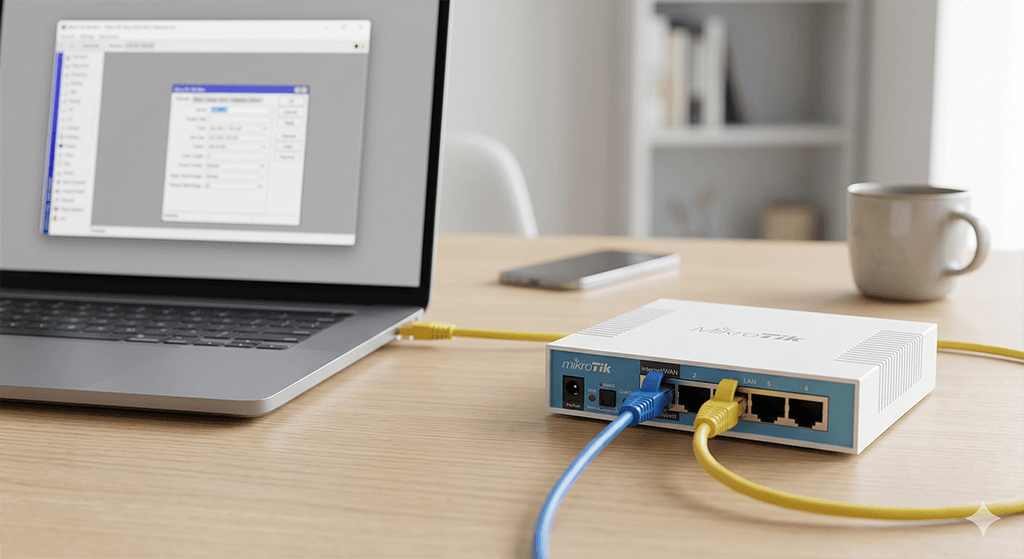
İlk MikroTik Ayarım: Yeni Başlayanlar İçin Temel Kurulum Rehberi
MikroTik cihazları, sunduğu inanılmaz esneklik ve gelişmiş özelliklerle ağ dünyasının parlayan yıldızlarından biridir. Ancak RouterOS arayüzü ile ilk kez karşılaşan biri için ekran biraz karmaşık görünebilir. Hiç endişelenmeyin! Bu yazıda, kutusundan yeni çıkardığınız bir MikroTik router'ı temel düzeyde nasıl yapılandıracağınızı ve cihazınıza nasıl internet erişimi kazandıracağınızı adım adım inceleyeceğiz.
1. WinBox ile Cihaza Bağlanmak
MikroTik'i yönetmenin en kolay yolu WinBox adlı aracı kullanmaktır.
- WinBox'ı MikroTik'in resmi sitesinden indirin.
- Bilgisayarınızı bir ethernet kablosu ile router'ın ether2 (veya LAN) portuna bağlayın.
- WinBox'ı açın ve "Neighbors" (Komşular) sekmesine tıklayın.
- Burada cihazınızın MAC adresini göreceksiniz. MAC adresine tıklayın.
- Varsayılan kullanıcı adı
admin'dir, şifre kısmı ise boş bırakılır (bazı yeni modellerde şifre cihazın altındaki etikette yazabilir). - Connect butonuna basarak arayüze giriş yapın.
2. Güvenlik İçin Şifre Belirleme
Arayüze girer girmez yapmanız gereken ilk şey bir yönetici şifresi koymaktır.
- Soldaki menüden System > Password adımlarını izleyin.
- Eski şifreyi (boş) bırakıp, yeni ve güçlü bir şifre belirleyin.
3. İnternet Bağlantısını (WAN) Ayarlama
Modeminizden gelen internet kablosunu router'ın ether1 portuna taktığınızı varsayalım. İnterneti alabilmek için DHCP Client kurulumu yapmalıyız.
- Menüden IP > DHCP Client'a tıklayın.
+ikonuna tıklayarak yeni bir kural ekleyin.- Interface (Arayüz) olarak ether1'i seçin ve OK tuşuna basın.
- Status kısmında "bound" yazısını ve aldığınız IP adresini görüyorsanız, MikroTik internete çıkabiliyor demektir!
4. Yerel Ağ (LAN) IP Adresi Belirleme
Şimdi kendi iç ağımız için router'a bir IP vermeliyiz.
- IP > Addresses menüsüne gidin.
+ikonuna tıklayın.- Address kısmına
192.168.88.1/24(veya dilediğiniz bir blok) yazın. - Interface olarak ether2 (veya tüm LAN portlarını birleştirdiğiniz Bridge) seçin ve OK deyin.
5. Cihazlara IP Dağıtma (DHCP Server)
Bilgisayarınızın ve telefonlarınızın otomatik IP alabilmesi için DHCP sunucusunu aktif etmeliyiz.
- IP > DHCP Server menüsünü açın.
- "DHCP Setup" butonuna tıklayın.
- Interface olarak ether2'yi seçin ve sürekli Next diyerek varsayılan ayarları onaylayın.
6. İnternete Çıkış İzni: NAT (Masquerade)
İç ağdaki cihazların (192.168.88.x) internete (WAN) çıkabilmesi için bir NAT (Network Address Translation) kuralı yazmalıyız.
- IP > Firewall menüsüne gidin ve NAT sekmesine geçin.
+ikonuna tıklayın.- General sekmesinde
Chain: srcnatveOut. Interface: ether1olarak ayarlayın. - Action sekmesine geçin ve
Action: masqueradeolarak seçin. - OK diyerek kaydedin.
Tebrikler! İlk MikroTik yapılandırmanızı başarıyla tamamladınız. Artık bilgisayarınızı ağa bağlayıp internetin keyfini çıkarabilir, RouterOS'un derinliklerini keşfetmeye başlayabilirsiniz.
